软件名称
进程限制工具
版本号
v1.0.0
文件大小
66.5M
支持系统
Win7/Win10/Win11
软件语言
简体中文
授权方式
完全免费
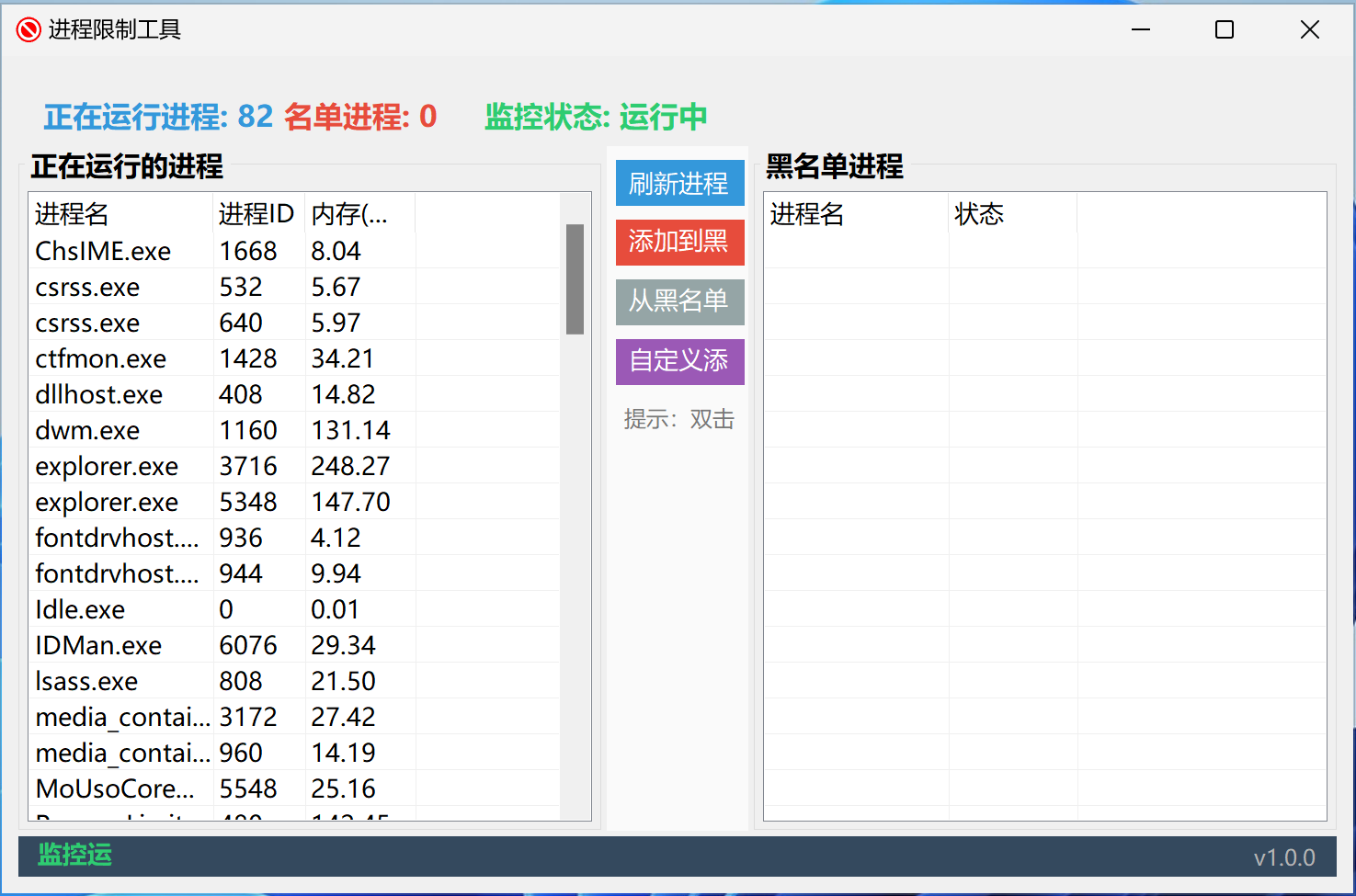
▲ 软件主界面:左侧显示所有运行进程,右侧管理黑名单,底部显示监控状态
😤 你是否遇到这些问题?
🎮 孩子偷偷玩游戏
明明设置了密码,孩子还是能找到办法打开游戏?
📱 员工上班摸鱼
工作时间刷抖音、聊微信,效率低下不好管?
🚨 流氓软件弹窗
某些软件反复自启,关都关不掉,烦不胜烦?
⚡ 后台程序偷跑
电脑越来越卡,发现后台有程序偷偷占用资源?
✨ 核心功能
📊 实时进程监控
自动扫描并显示所有运行中的进程,包括进程名、PID和内存占用
🔍 进程路径查看
双击任意进程,即可显示该进程的完整文件路径,精准定位
🚫 黑名单拦截
将进程加入黑名单后,该程序将无法启动,从源头阻止运行
✏️ 自定义添加
支持手动输入进程名称添加到黑名单,灵活控制
🔄 后台常驻守护
关闭窗口自动缩到系统托盘,持续监控,默默守护
⚡ 轻量免安装
单文件绿色版,无需安装,双击即用,不占资源
🎯 适用场景
👨👩👧
家长控制
禁止孩子玩游戏、看视频
管控电脑使用时间
💼
办公管理
禁止员工上班玩游戏
提高工作效率
🛡️
流氓拦截
阻止弹窗广告软件
禁止恶意程序自启
⚡
系统优化
禁止无用后台进程
释放CPU和内存
📖 使用方法
打开软件,查看进程
运行程序后,左侧列表会自动显示当前所有运行中的进程,包括进程名、PID和内存占用情况。
确认目标进程
双击进程名可以查看该进程的完整文件路径,确认是否为目标程序。
添加到黑名单
选中要禁止的进程,点击"添加到黑名单"按钮;或点击"自定义添加"手动输入进程名称。
后台持续拦截
关闭窗口后软件会自动缩到系统托盘,持续监控并拦截黑名单中的程序启动。
恢复运行(如需)
在右侧黑名单列表中选中进程,点击"从黑名单移除"即可恢复该程序的正常运行。
❓ 常见问题
加入黑名单后怎么恢复程序运行?
打开软件,在右侧"黑名单进程"列表中找到该进程,选中后点击"从黑名单移除"即可。
自定义添加支持通配符吗?
目前支持完整进程名,如 wechat.exe、game.exe。请确保输入正确的进程名称(包含.exe后缀)。
重启电脑后黑名单还有效吗?
需要将本工具设置为开机自启。可以将软件快捷方式放入"启动"文件夹,或配合计划任务使用。
会误拦截系统进程吗?
建议谨慎添加系统进程到黑名单。软件会显示进程路径,请确认后再添加,避免影响系统正常运行。
支持Win11吗?
支持!已在Win7、Win10、Win11系统上测试通过,32位和64位系统均可使用。